

1. Vivix 如何处理起始图片的画面范围
选择一张起始图片,并设置会话的画面方向和分辨率。默认情况下,Vivix 会等比缩放图片,使其铺满会话画面且不产生拉伸,然后从中心区域四周裁掉超出的部分。如果图片已经符合目标尺寸,则会保留原始画面范围。
对于 720p 竖版画面,Vivix 会保留中心框内的内容并裁掉两侧阴影区域。角色的头部和双手仍在画面中。
如果计划在横竖两种画面方向中使用同一张图片,请将面部和双手保持在图片中心附近。如需将裁剪区域移离中心,请参阅创建会话。
2. 确保面部清晰
对于写实人物,裁剪后面部区域应至少占图片的 7%。从发际线到下巴的完整面部都应清晰可见。 确保眼睛和嘴部无遮挡。如果动作表现很重要,请让双手完整出现在画面中。将双手放在腰部或胸部附近,可以为更近的取景留出空间。对比两张起始图片
以下两个示例都使用 672 × 1280 的画面。
推荐 · 7.14%。完整面部清晰可见,双臂和双手均在画面中。

不太合适 · 1.31%。在这张全身照中,面部区域过小。
3. 避免纯色背景
选择带有一定可见细节的背景,例如房间、健身房或户外场景。轻微虚化的背景也可以,但仍应能看出具体场景。即使主体是插画或风格化形象,也应避免纯色影棚背景、数字遮景和绿幕。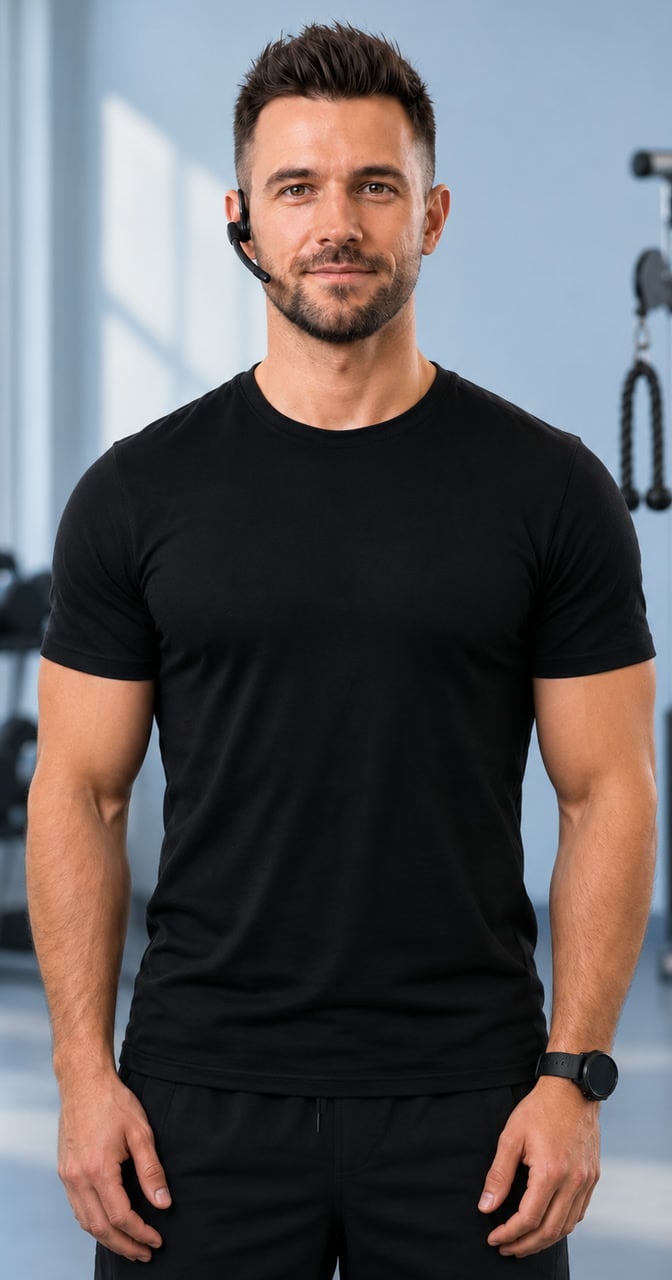
推荐背景:健身房提供了清晰的场景细节,同时不会分散对人物主体的注意力。
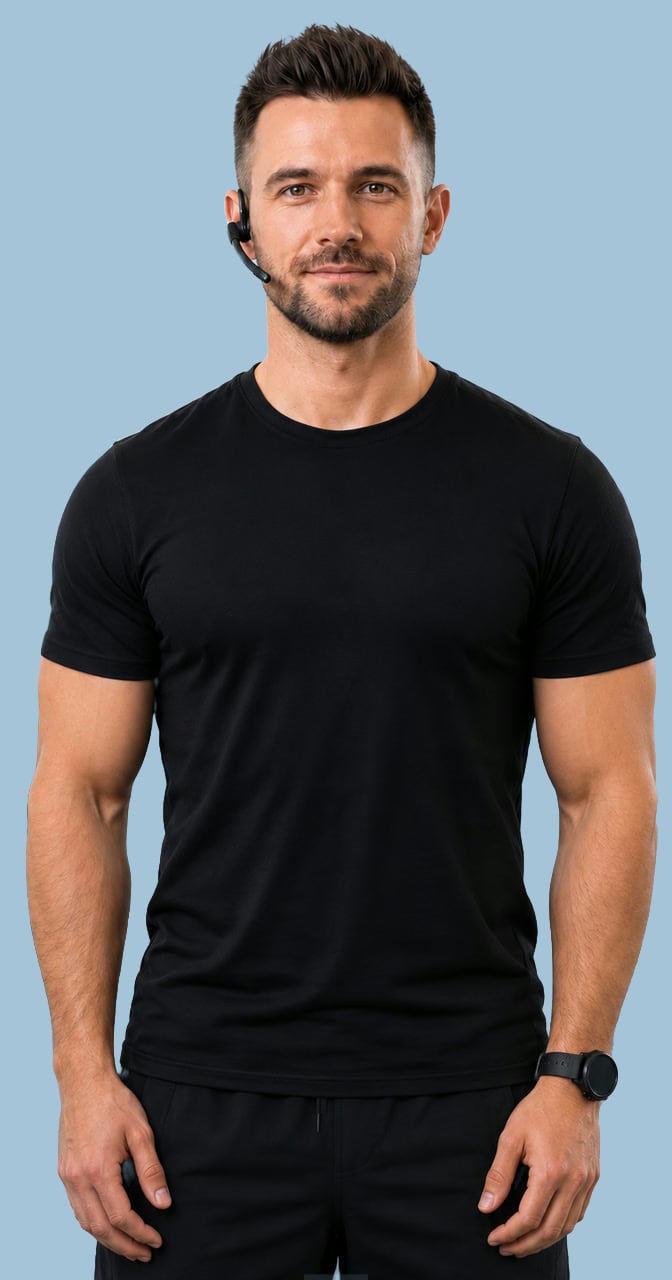
应避免:纯蓝色背景。
4. 按需添加图片描述
source_images[].description 为可选字段。先说明景别,再描述图片中的内容,例如人物的服装、姿势或手持物体。
avatars[0].visual.source_images 下添加图片。以下片段只展示图片相关字段;完整请求请参阅快速开始。
description;请根据实际图片调整内容,也可以省略该字段。