

1. 准备一组保持一致的图片
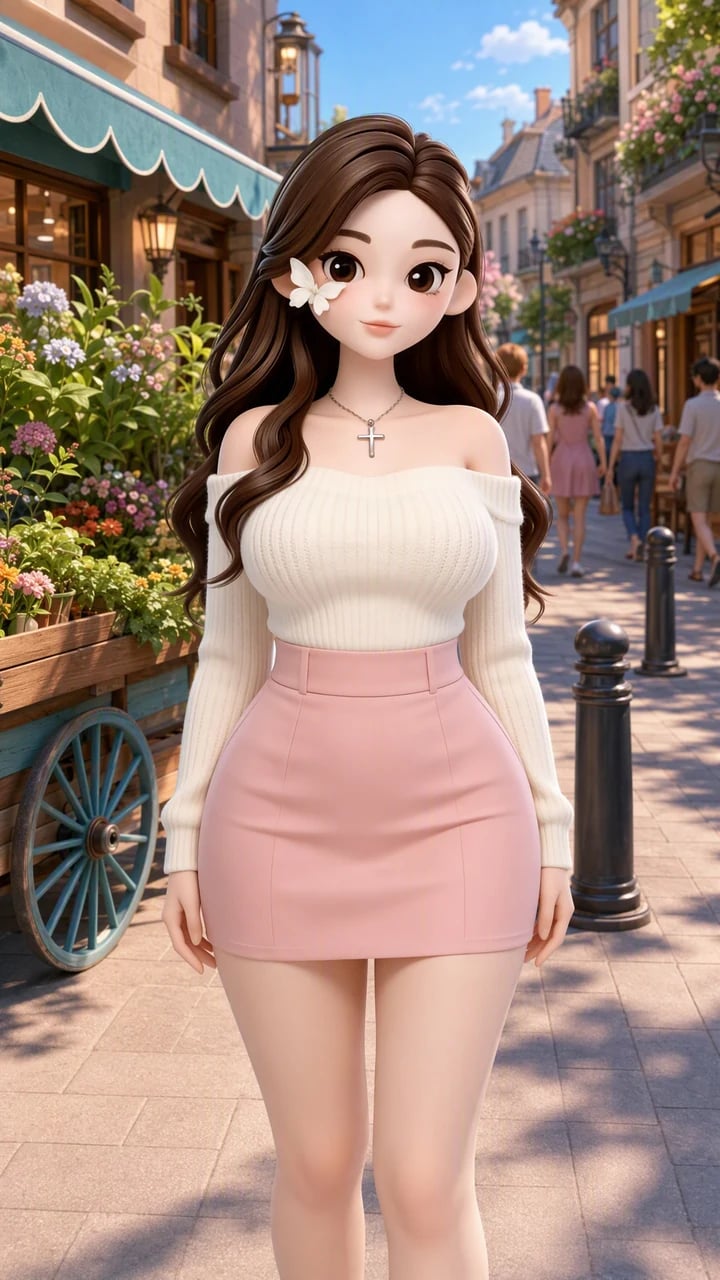
白色上衣和粉色半身裙
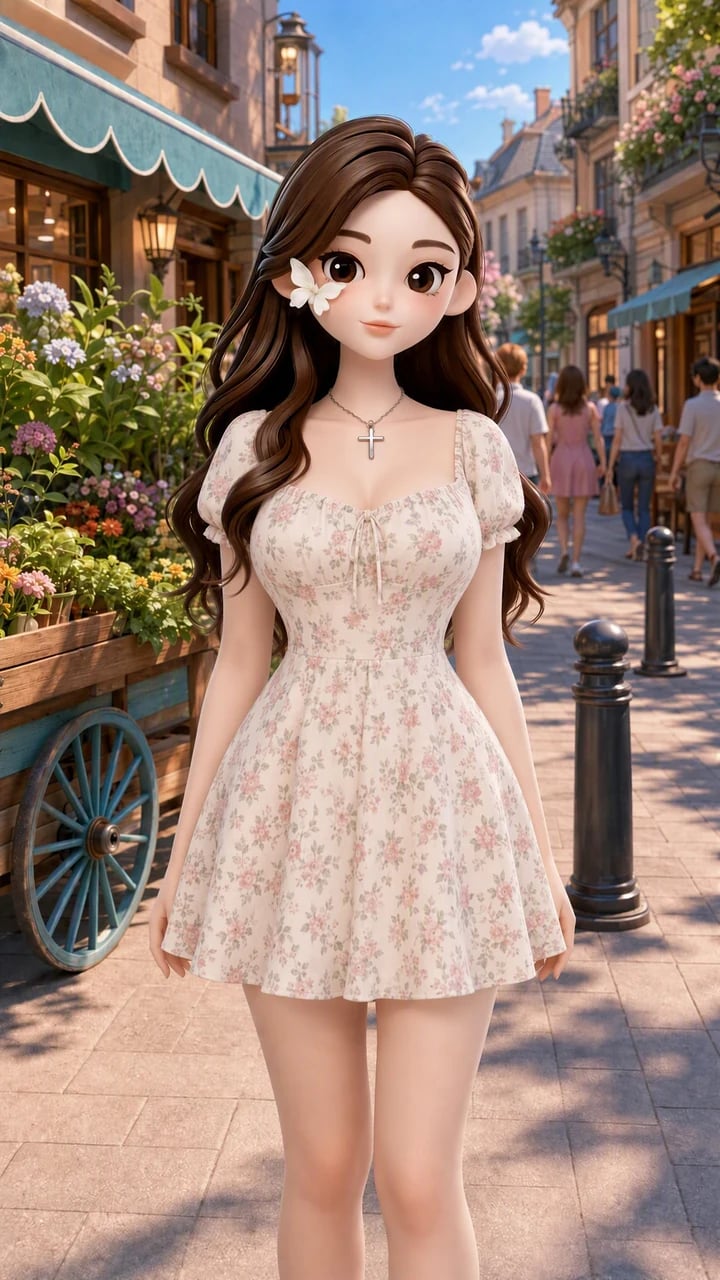
碎花连衣裙
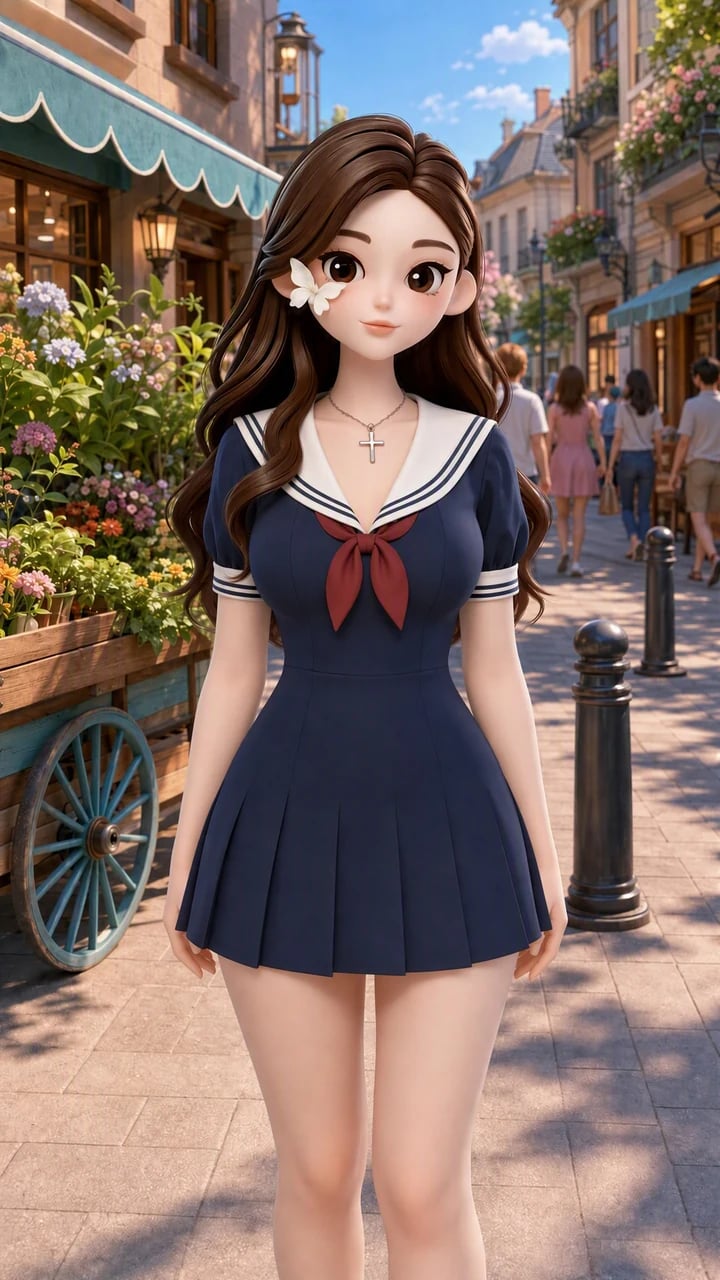
藏青色连衣裙
2. 创建会话时注册造型
以下内容是配置片段。将visual 合并到创建请求中的同一个角色,并保留其 avatar_id 和其他配置。存在多张图片时,使用 default_source_image_id 选择初始造型。完整创建请求请参阅快速开始。
3. 用户选择造型时进行切换
通过当前会话的控制 WebSocket 发送以下事件:event_id,并显示切换中的状态。session.updated 表示请求已被接受。继续等待 session.update.done,并确认其中的 request_event_id 与本次请求匹配。
completed 后,结束等待状态,并在视频中检查新造型。cancelled 表示请求未完成,可能已被后续请求取代。收到 failed 时,显示失败状态,并检查 reason 或错误详情。选择器状态应以事件结果为准,不要在用户按下按钮后立即宣布切换成功。
4. 将同一模式用于其他场景
- 地点:在预先准备好的室内、街道和舞台图片之间切换。
- 取景:提供适合对话的半身画面和适合表演的全身画面。
- 虚拟试穿:将产品卡片映射到对应的预制服装图片,并保持 UI 选择状态同步。
session.update,再将结果返回给对话。预先准备产品放在桌面上或拿在手中的图片,也能明确展示这两种状态;详情请参阅物体互动。