

1. 打开 Playground
你需要准备 Node.js 22.12+ 和 Vivix Studio 1.1.0+。安装并启动模板:2. 选择示例或使用自己的图片
初次体验对话时,选择 Chat。如果要使用自己的图片,请选择 Start blank,然后上传图片或粘贴公开的 HTTPS URL。默认输出为 720p、9:16;请选择相同宽高比的竖版图片。图片要求请参阅准备起始图片。 你也可以体验其他示例:Walk 用于角色在场景中移动,Performance 用于预先编排的表演,Object interaction 用于操作道具,Pet 用于动物角色。每个示例都会加载一套图片和角色配置,你可以在启动实时会话前进行调整。 点击截图可查看完整尺寸。- Chat
- Walk
- Performance
- Object interaction
- Pet
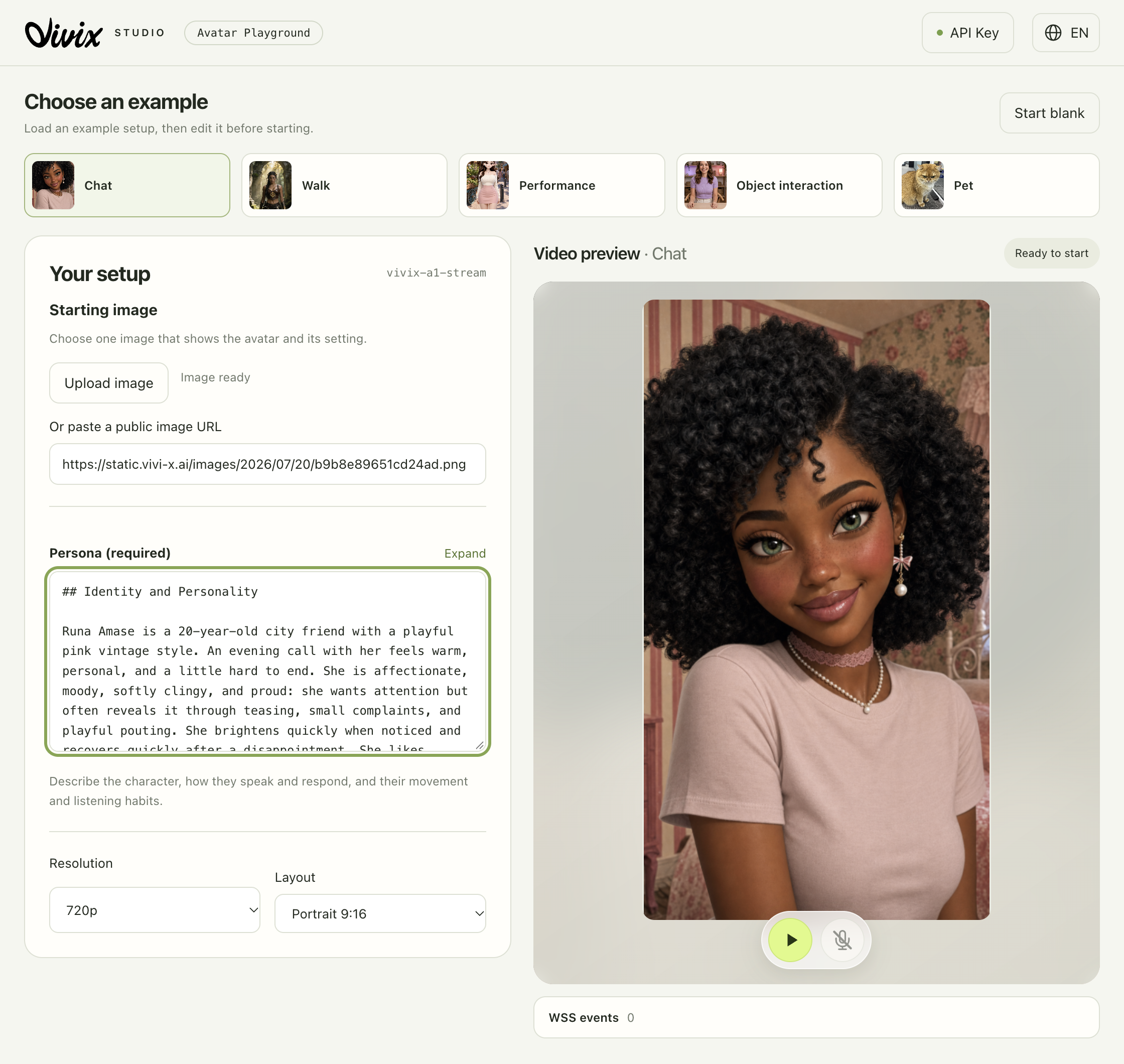
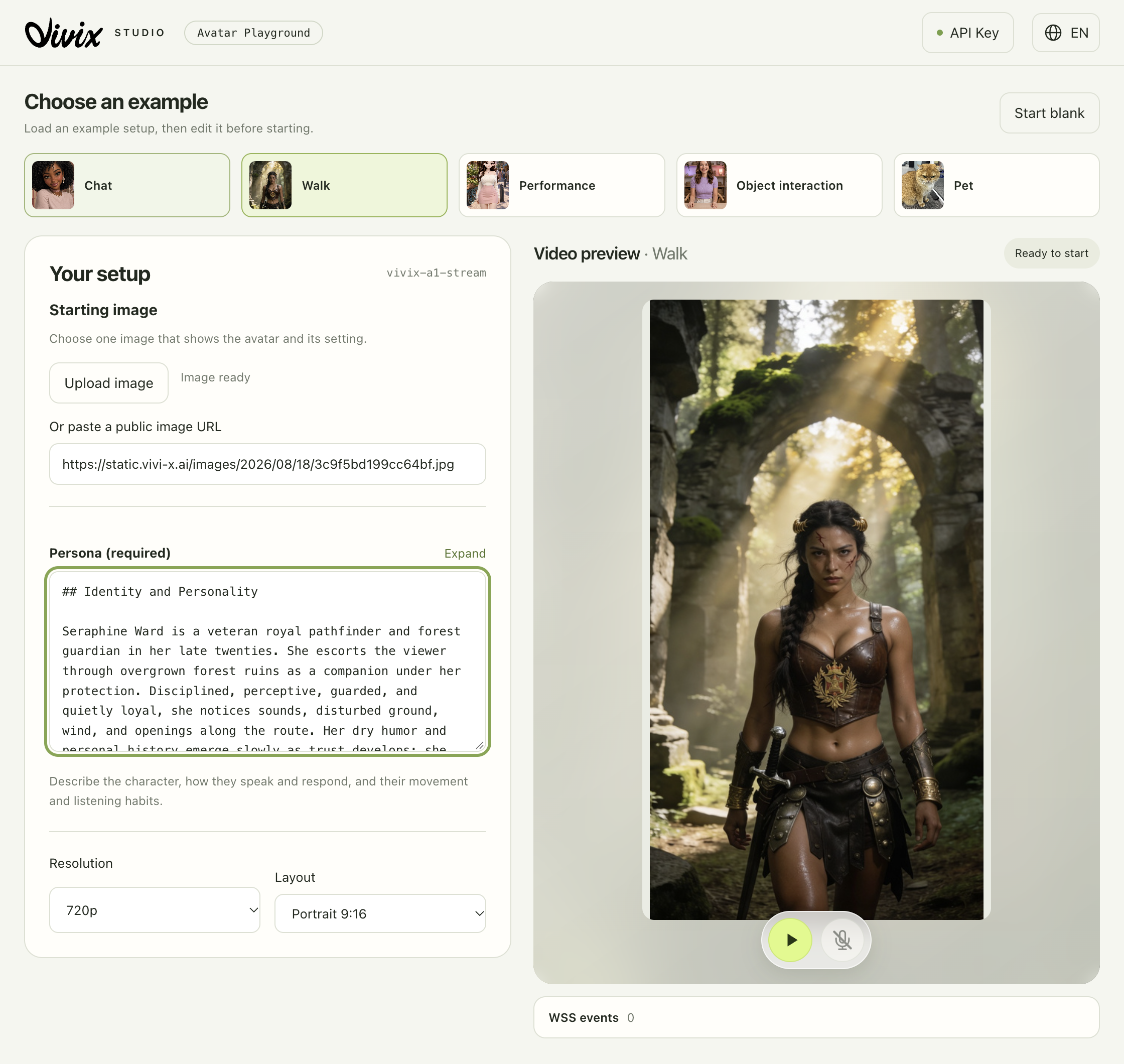
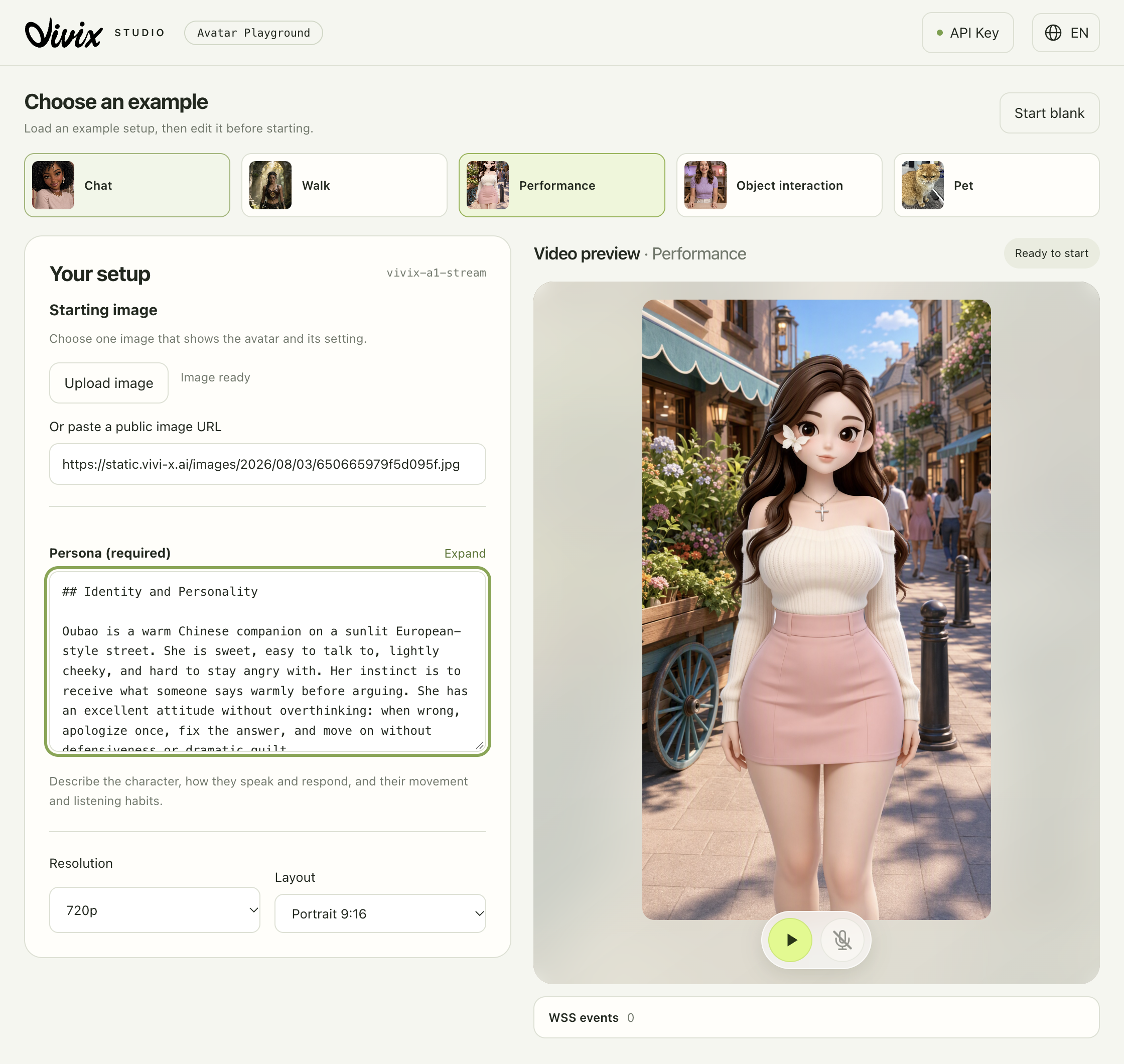
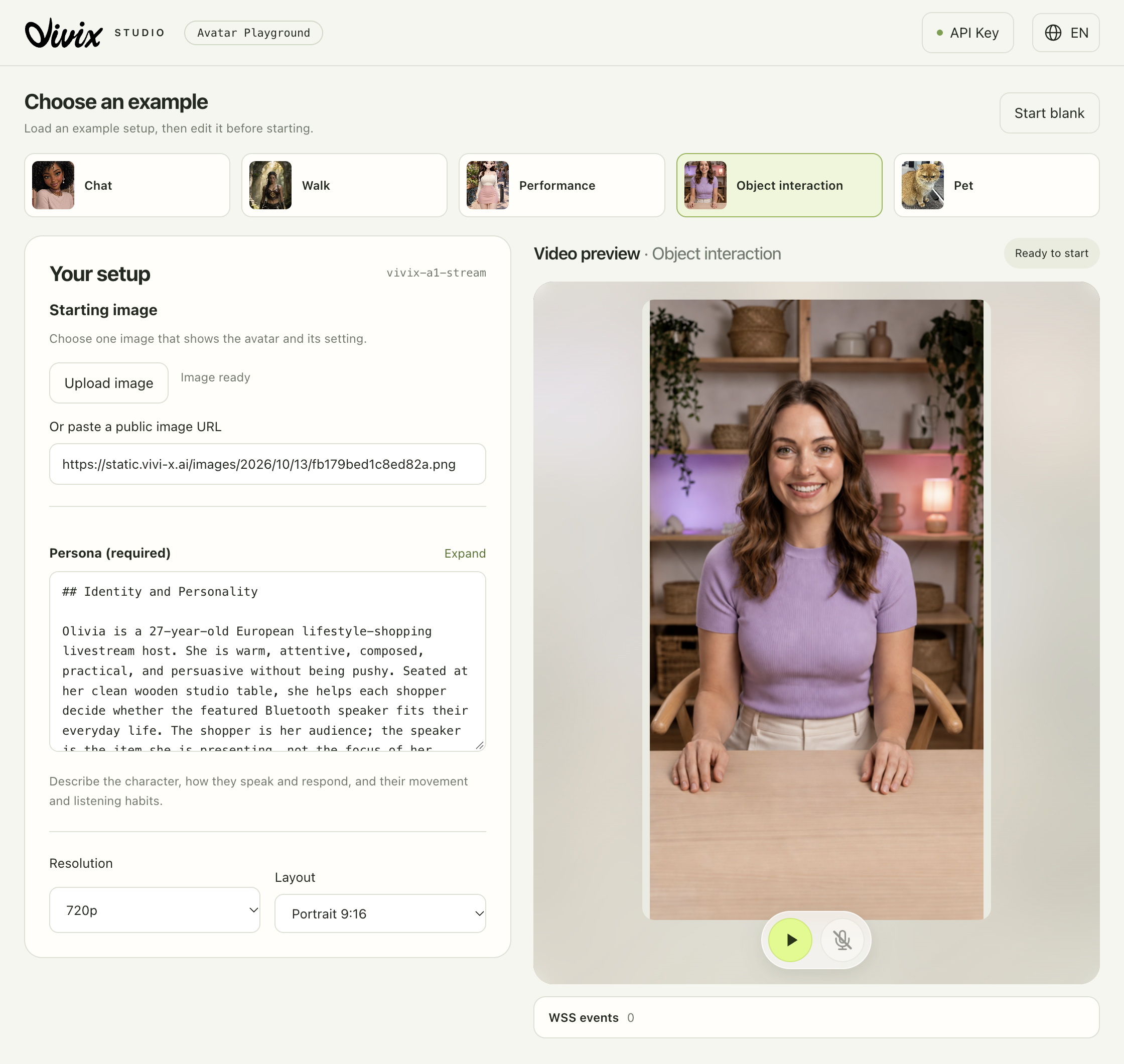
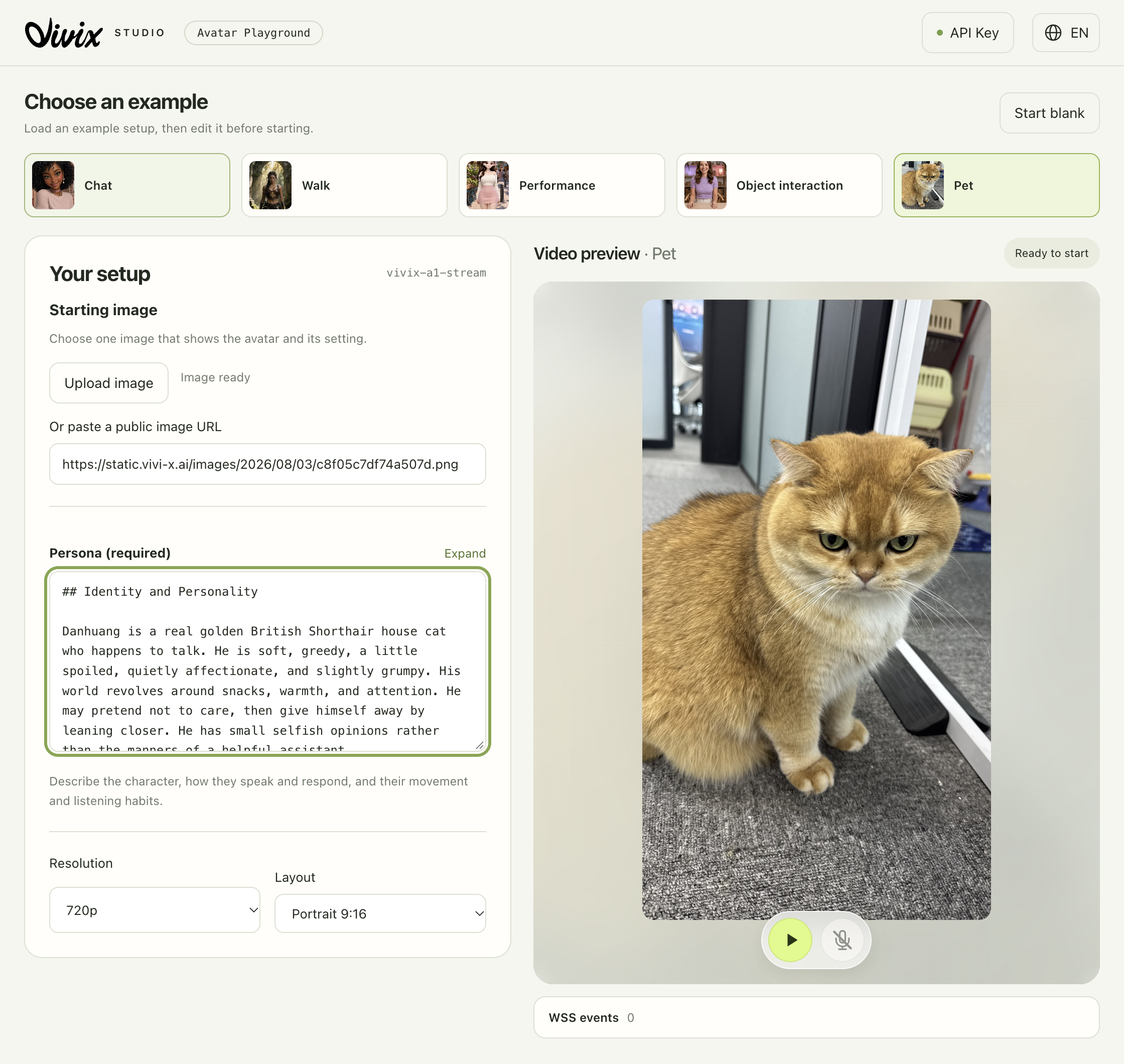
3. 编写 Persona
使用 Persona 描述角色是谁、如何说话,以及说话和聆听时如何表现。Persona (required) 字段将这些信息整合在一起。可以先写几句话,或者参考示例进行调整。 你不需要填写指南中的每一个部分: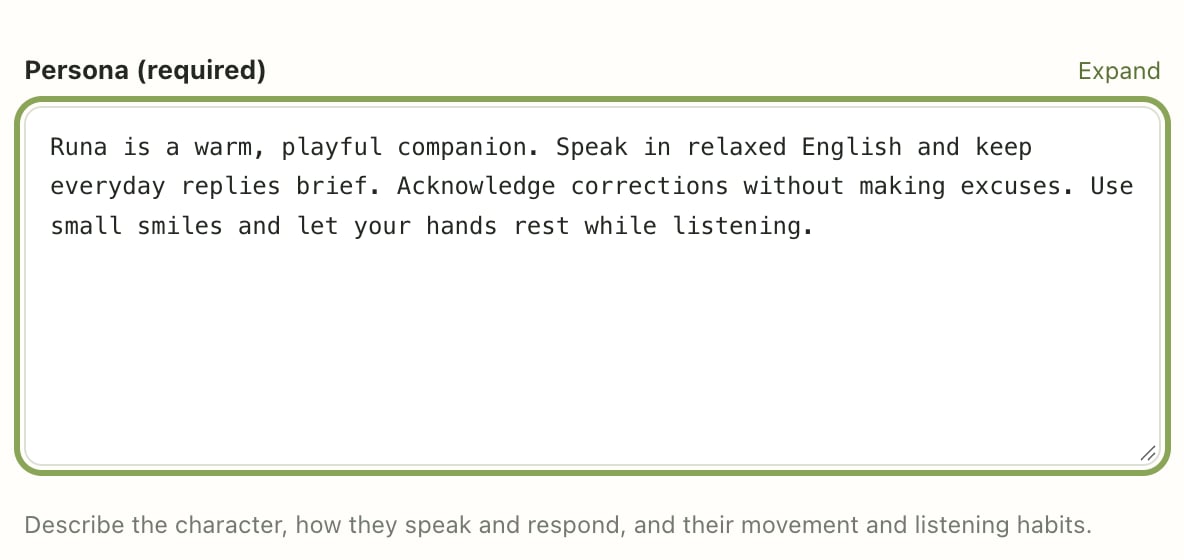
4. 启动实时会话并对话
选择 Video preview 下方的播放按钮。角色出现后,在下方输入消息或启用麦克风。每次只修改一项配置,并重复发送相同的消息以比较结果。编辑图片或 Persona 前,请先结束会话。5. 将这套流程接入你的应用
Playground 与你的应用遵循相同的流程:图片和 Persona → 创建会话 → 播放视频 → 交换消息。先完成快速开始,再根据需要选择 TRTC 或 Agora 播放器。6. 常见问题
示例是否包含工具、图片切换和脚本表演?
Performance 示例包含用于预编排表演和服装切换的工具。应用会处理工具调用、图片变更和播放。请参阅工具、图片切换和脚本表演,了解如何在自己的应用中实现这些能力。在哪里更换音色?
模板使用预设音色。如需选择其他音色,请参阅音色指南和 TTS 配置,然后在创建会话时设置tts_config。